Manual do Sistema
Guia completo de usabilidade e boas práticas do Clinistok.

CLINISTOK
Manual de Usabilidade
Guia Completo para Gestão de Estoque
em Clínicas, Consultórios e Estúdios
Documento destinado a usuários finais e profissionais de saúde e estética
📑 Sumário
1. Introdução ao Sistema
1.1. O que é o Clinistok?
O Clinistok é um sistema SaaS (Software as a Service) de gestão de estoque desenvolvido para clínicas, consultórios, estúdios e estabelecimentos de saúde e estética. Com uma interface moderna e intuitiva, o sistema permite controlar todo o fluxo de materiais, desde o cadastro de produtos até a análise financeira do estoque.
🎯 Principais Benefícios
- Controle Total do Estoque — Saiba exatamente o que tem, quanto custou e quando vence
- Alertas Inteligentes — Receba avisos de produtos vencidos, próximos do vencimento ou com estoque baixo
- Economia nas Compras — Compare preços entre fornecedores com a Cotação Inteligente
- Relatórios Completos — Tome decisões baseadas em dados reais do seu estoque
- Acesso de Qualquer Lugar — Sistema 100% web, acessível pelo navegador ou como app instalado
1.2. Principais Módulos
Produtos
Cadastro, edição e controle completo de materiais e insumos
Inventário
Conferência física do estoque com controle de progresso
Movimentações
Registro de entradas e saídas de materiais
Relatórios
Relatórios financeiros e operacionais com gráficos interativos
Análise
Histórico de preços e valorização completa do estoque
Administração
Gestão de fornecedores, equipe, plano e configurações
Cotação
Comparação inteligente de preços entre fornecedores online
1.3. Requisitos e Acesso
| Requisito | Especificação |
|---|---|
| Navegador | Google Chrome, Firefox, Safari ou Edge (versões atualizadas) |
| Conexão | Acesso à internet |
| Endereço | https://app.clinistok.com |
| PWA | Pode ser instalado como aplicativo no computador ou celular |
💡 Dica: Instale como Aplicativo
O Clinistok pode ser instalado como um Progressive Web App (PWA). Ao acessar o sistema, clique no botão "Instalar" que aparece no navegador para ter acesso rápido como se fosse um aplicativo nativo.
2. Primeiros Passos
2.1. Acessando o Sistema (Login)
Para acessar o Clinistok, abra seu navegador e acesse https://app.clinistok.com. A tela de login será exibida.
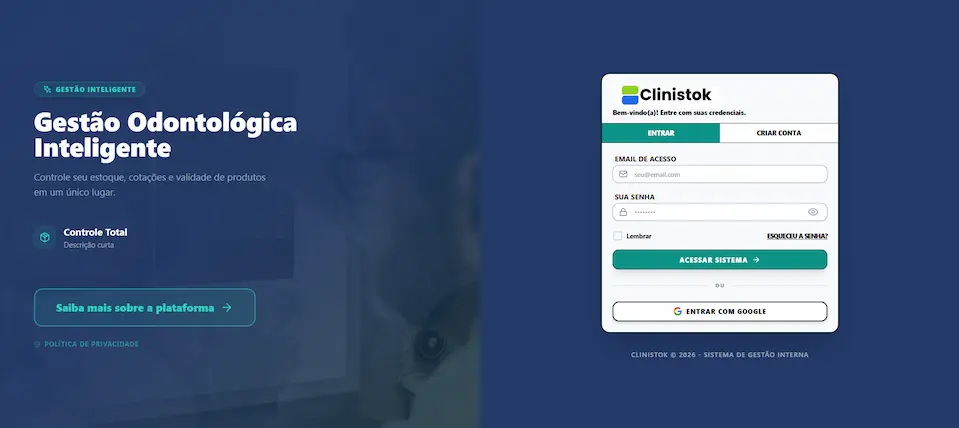
Figura 2.1 — Tela de Login do Sistema Clinistok
Campos da Tela de Login
| Campo/Elemento | Descrição |
|---|---|
| Digite o e-mail cadastrado para acesso ao sistema | |
| Senha | Digite sua senha (os caracteres serão ocultados por segurança) |
| Botão ENTRAR | Clique para efetuar o login no sistema |
| Esqueceu a senha? | Link para recuperação de senha via e-mail |
| Criar conta | Link para registrar uma nova conta no sistema |
📝 Passo a Passo: Fazendo Login
https://app.clinistok.com no navegador2.2. Conhecendo o Dashboard
O Dashboard é a tela principal do sistema, exibida logo após o login. Ele oferece uma visão geral do estado do seu estoque com alertas importantes e movimentações recentes.
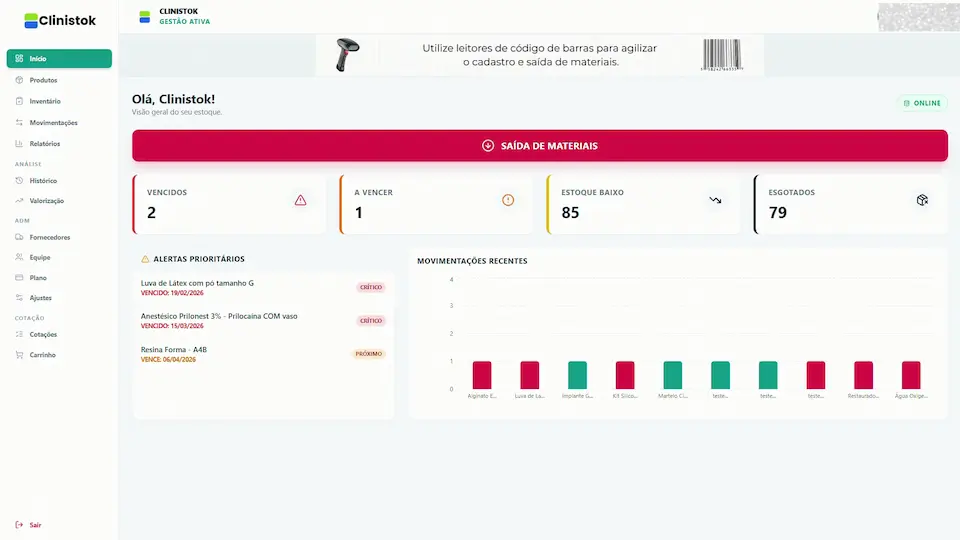
Figura 2.2 — Dashboard (Tela Inicial) do Clinistok
Elementos do Dashboard
Barra Superior
- Logo Clinistok — Identificação do sistema no canto superior esquerdo
- Nome do Estabelecimento — Seu estabelecimento com badge "GESTÃO ATIVA"
- Área de Novidades — Espaço para comunicados e atualizações do sistema
- Perfil do Usuário — Seu nome e nível de acesso (ex: ADMIN)
Cards de Resumo
Quatro indicadores visuais mostram o estado atual do seu estoque:
| Card | Cor | Descrição |
|---|---|---|
| VENCIDOS | Vermelho | Quantidade de produtos com validade expirada |
| A VENCER | Laranja | Produtos próximos do vencimento (atenção!) |
| ESTOQUE BAIXO | Azul | Produtos abaixo do estoque mínimo configurado |
| ESGOTADOS | Cinza | Produtos com quantidade zero em estoque |
Ação Rápida
O botão "SAÍDA DE MATERIAIS" permite registrar rapidamente a saída de produtos, sem precisar navegar até o módulo de Movimentações.
Alertas Prioritários
Lista de produtos que requerem atenção imediata, como itens vencidos ou com estoque crítico.
Movimentações Recentes
Gráfico de barras mostrando o fluxo de entradas e saídas ao longo do tempo.
2.3. Navegação pelo Menu
O menu lateral (sidebar) está presente em todas as páginas do sistema e permite navegar entre os módulos:
3. Gestão de Produtos
O módulo de Produtos é o coração do Clinistok. Aqui você cadastra, visualiza e gerencia todos os materiais e insumos do seu negócio.
3.1. Visualizando a Lista de Produtos
Acesse Produtos no menu lateral para ver todos os materiais cadastrados.
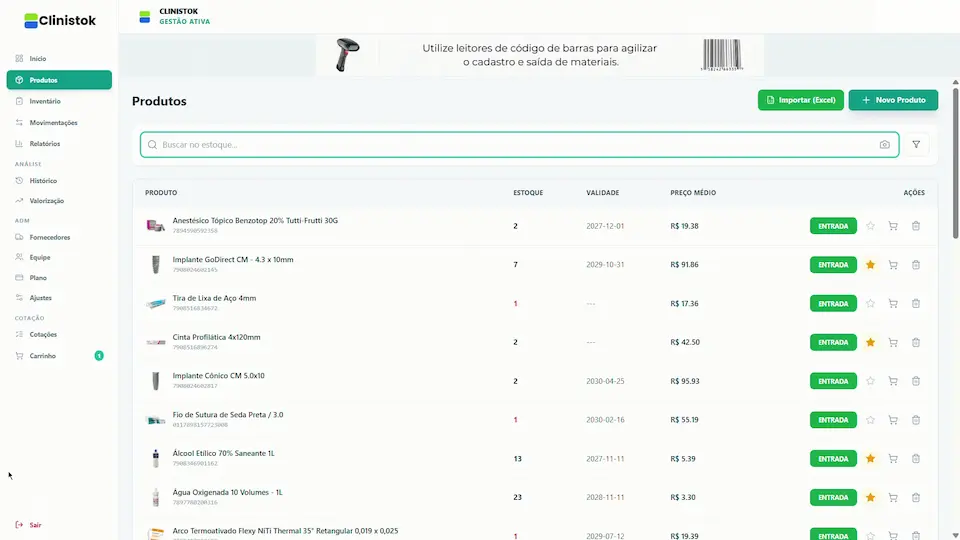
Figura 3.1 — Lista de Produtos Cadastrados
Elementos da Tela de Produtos
Barra de Ações Superior
| Elemento | Função |
|---|---|
| Campo de Busca | Buscar produtos por nome ou descrição |
| Ícone de Código de Barras | Buscar usando leitor de código de barras (Mais indicado) |
| Importar (Excel) | Importar produtos em massa via planilha padrão |
| Novo Produto | Cadastrar um novo produto manualmente |
| Ícone de Filtro | Abrir painel de filtros avançados |
Tabela de Produtos
| Coluna | Descrição |
|---|---|
| Produto | Nome do produto com imagem, código de barras e fabricante |
| Estoque | Quantidade atual em estoque com unidade de medida |
| Validade | Data de validade mais próxima entre os lotes |
| Preço Médio | Preço médio ponderado do produto (R$) |
| Ações | Botão "ENTRADA" para registrar nova entrada |
💡 Dica: Indicadores Visuais
Observe os indicadores coloridos na lista: produtos com estoque zerado, vencidos ou próximos do vencimento são destacados com cores especiais para chamar sua atenção.
3.2. Cadastrando Novos Produtos
Para cadastrar um novo produto, clique no botão "Novo Produto" na tela de Produtos.
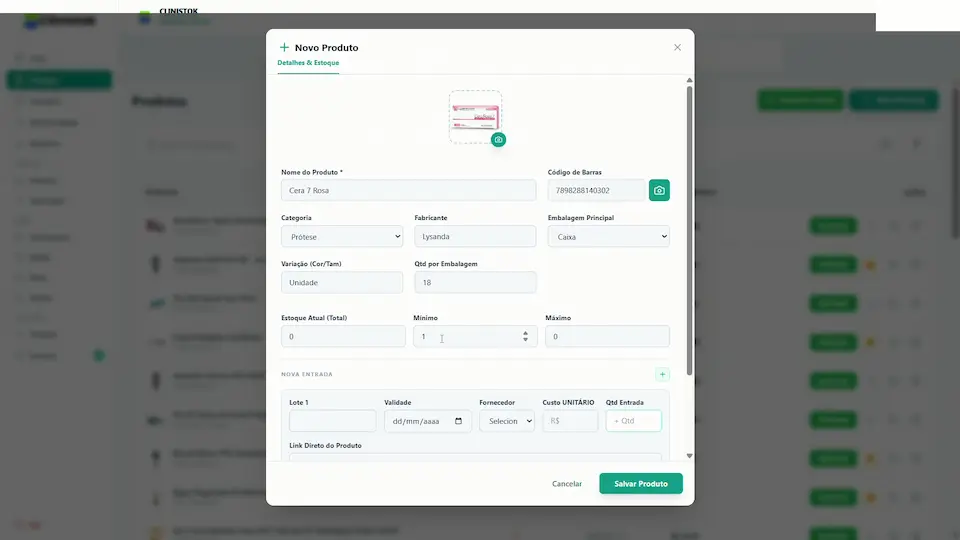
Figura 3.2 — Formulário de Cadastro de Novo Produto (Parte 1)
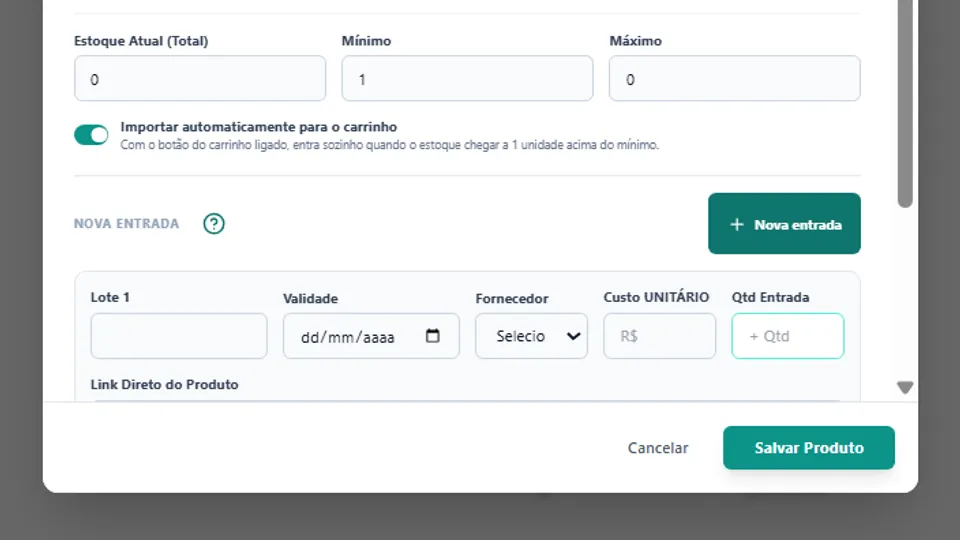
Figura 3.3 — Formulário de Cadastro de Novo Produto (Parte 2 - Entrada Inicial)
Campos do Formulário
Dados do Produto
| Campo | Tipo | Descrição |
|---|---|---|
| Nome do Produto | Texto | Nome completo do material (obrigatório) |
| Código de Barras | Texto/Numérico | Código EAN/GTIN do produto |
| Categoria | Seleção | Categoria do produto (Insumos, Descartáveis, etc.) |
| Fabricante | Texto | Nome do fabricante |
| Embalagem Principal | Seleção | Tipo de embalagem (Unidade, Caixa, Blister) |
| Variação (Cor/Tam) | Texto | Variação do produto se houver |
| Qtd por Embalagem | Numérico | Quantidade de itens por embalagem |
| Estoque Mínimo | Numérico | Quantidade mínima para alerta de reposição |
| Estoque Máximo | Numérico | Quantidade máxima recomendada |
Nova Entrada (Primeiro Lote)
| Campo | Tipo | Descrição |
|---|---|---|
| Lote | Texto | Número ou código do lote |
| Validade | Data | Data de validade do lote |
| Fornecedor | Seleção | Fornecedor de onde comprou |
| Custo Unitário | Monetário (R$) | Preço unitário pago |
| Qtd Entrada | Numérico | Quantidade recebida |
| Link Direto do Produto | URL | Link para compra online |
| Cotação | Toggle | Marcar como favorito para cotações |
| Status Ativo | Toggle | Ativar/desativar o produto no sistema |
📝 Passo a Passo: Cadastrando um Produto
3.3. Registrando Entradas de Estoque
Para registrar uma nova entrada de um produto já cadastrado:
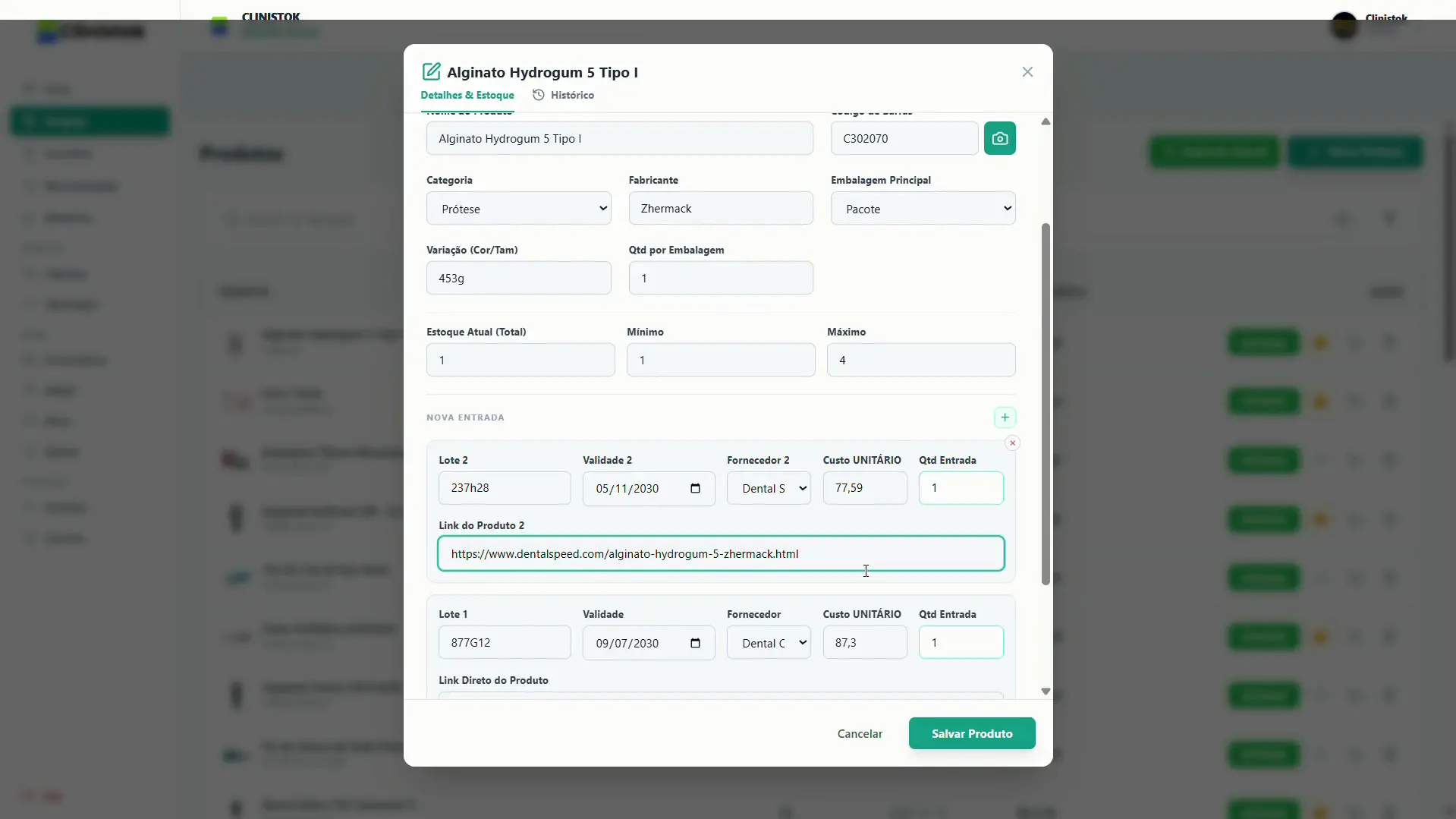
Figura 3.4 — Registrando Nova Entrada de Estoque
📝 Passo a Passo: Registrando Entrada
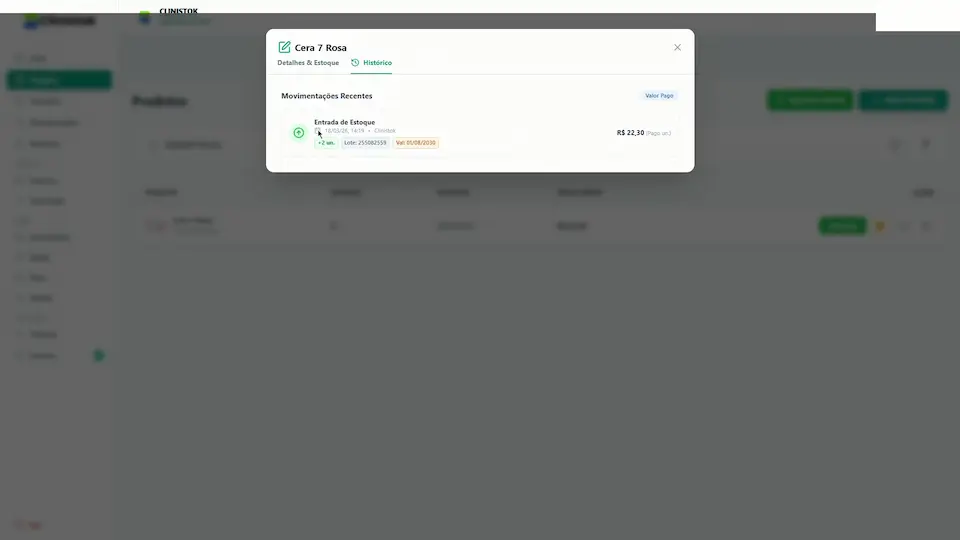
Figura 3.5 — Aba Histórico com Movimentações do Produto
Ao abrir os detalhes de um produto, você pode alternar entre duas abas:
- Detalhes & Estoque — Dados cadastrais e registro de entradas
- Histórico — Lista de todas as movimentações do produto
3.4. Usando Filtros e Busca
Para encontrar produtos específicos, utilize o campo de busca ou os filtros avançados.
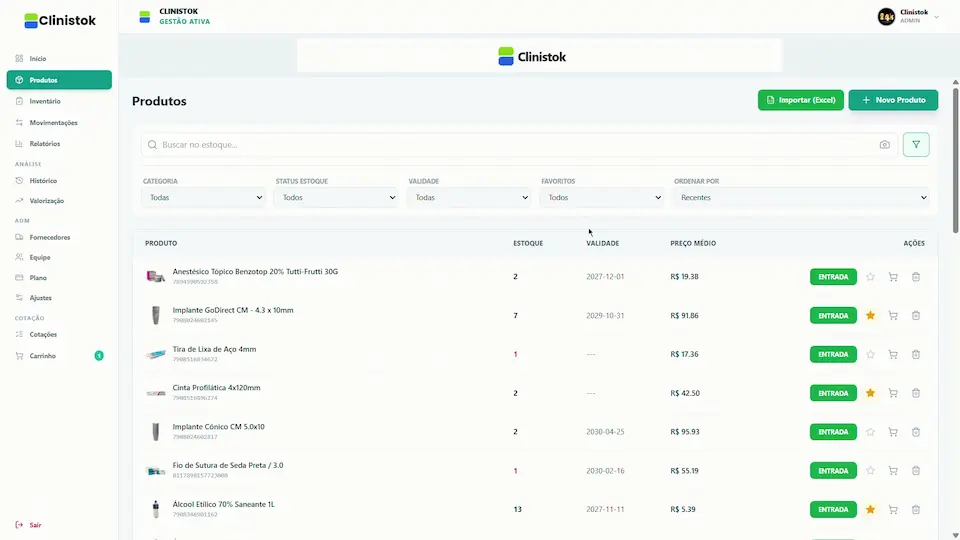
Figura 3.6 — Painel de Filtros Avançados
Opções de Filtro Disponíveis
| Filtro | Opções |
|---|---|
| Categoria | Estética, Descartáveis, Materiais Técnicos, etc. |
| Status Estoque | Normal, Baixo, Esgotado |
| Validade | Válido, A vencer, Vencido |
| Favoritos | Mostrar apenas produtos marcados para cotação |
| Ordenar Por | Nome A-Z, Estoque, Validade, Preço |
💡 Dica: Busca por Código de Barras
Clique no ícone de código de barras ao lado do campo de busca para usar um leitor de código de barras. Isso agiliza muito a localização de produtos!
3.5. Importação via Excel
Para cadastrar muitos produtos de uma vez, use a importação por planilha Excel.
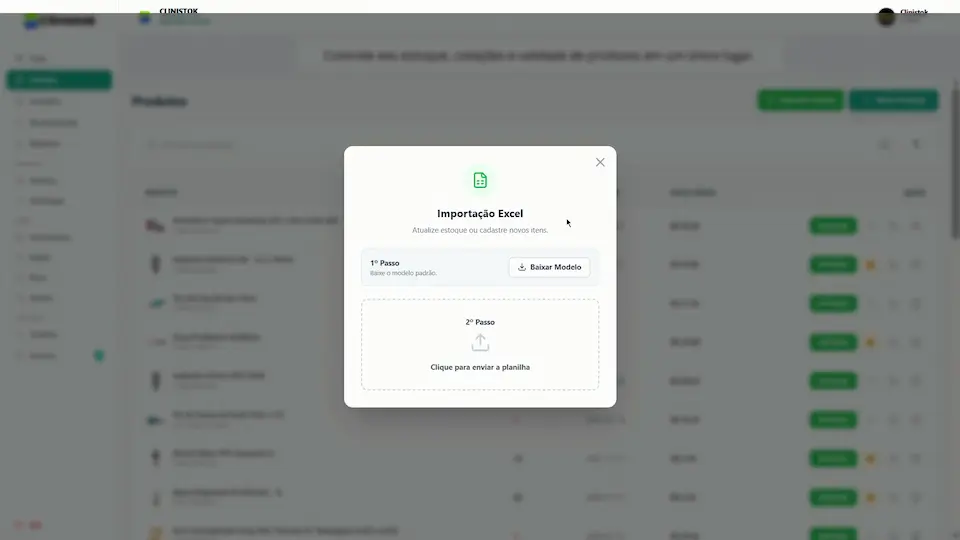
Figura 3.7 — Importação de Produtos via Excel
📝 Passo a Passo: Importando Produtos
⚠️ Importante
Use sempre o modelo fornecido pelo sistema para garantir que a importação funcione corretamente. Não altere os cabeçalhos das colunas.
4. Inventário e Conferência
O módulo de Inventário permite realizar a conferência física do estoque, comparando os registros do sistema com a quantidade real nas prateleiras.
4.1. Realizando Conferência de Estoque
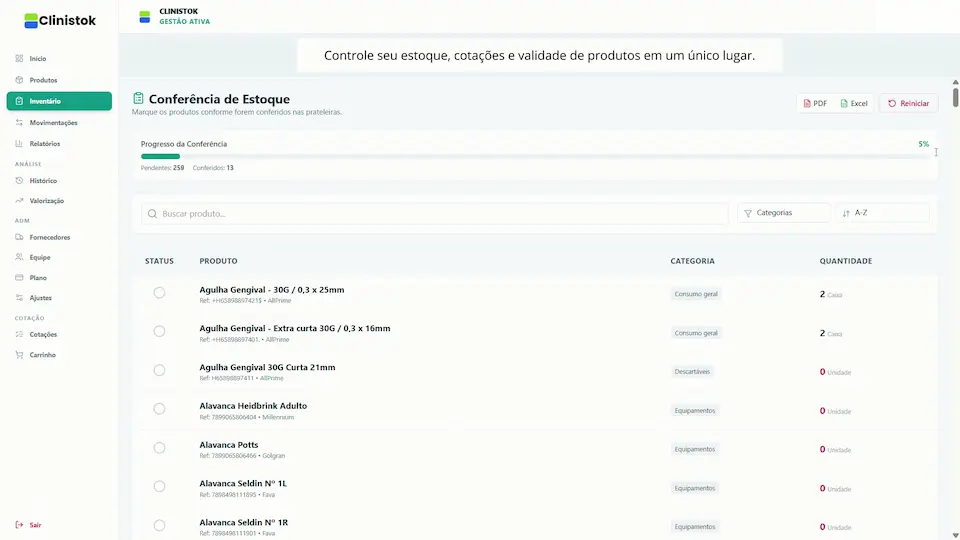
Figura 4.1 — Tela de Conferência de Estoque
Elementos da Tela
Cabeçalho
- Título — "Conferência de Estoque"
- Botão PDF — Exportar relatório de conferência em PDF
- Botão Excel — Exportar relatório de conferência em Excel
Barra de Progresso
- Progresso Visual — Barra com percentual de conclusão
- Pendentes — Quantidade de produtos ainda não conferidos
- Conferidos — Quantidade de produtos já verificados
Tabela de Conferência
| Coluna | Descrição |
|---|---|
| Status | Radio button para marcar como conferido |
| Produto | Nome do produto com referência e fabricante |
| Categoria | Categoria do produto |
| Quantidade | Quantidade registrada no sistema |
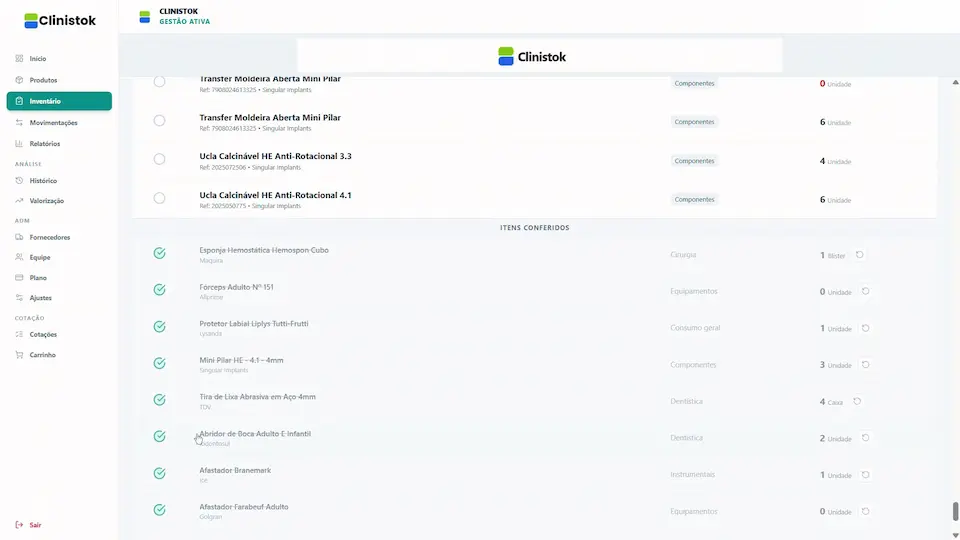
Figura 4.2 — Produto Marcado como Conferido
📝 Passo a Passo: Fazendo Inventário
4.2. Exportando Relatórios
Ao concluir a conferência, você pode exportar um relatório completo:
- PDF — Ideal para impressão e arquivamento
- Excel — Ideal para análises e manipulação de dados
💡 Dica: Reiniciando a Conferência
O botão "Reiniciar" aparece quando há produtos conferidos. Use-o para zerar toda a conferência e iniciar uma nova contagem quando necessário.
5. Movimentações
O módulo de Movimentações permite registrar as saídas de materiais do estoque. É aqui que você baixa os produtos conforme são utilizados no dia a dia.
ℹ️ Importante
As entradas de estoque são registradas diretamente na página de Produtos, através do botão "ENTRADA". O módulo de Movimentações é focado nas saídas.
5.1. Registrando Saída de Materiais
Elementos da Tela
Painel Esquerdo — Registro de Saída
- Indicador de Operação — Mostra "Operação: SAÍDA"
- Seletor de Produto — Dropdown com busca para selecionar o produto
- Campo de Quantidade — Quantidade a ser retirada
- Campo de Observação — Notas opcionais sobre a saída
- Botão "SAÍDA DE ITENS" — Confirmar a movimentação
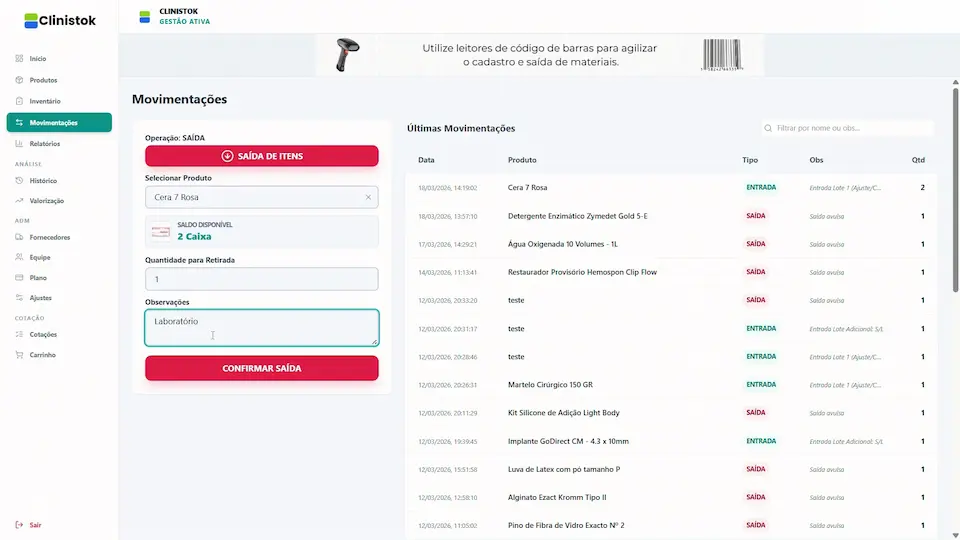
Figura 5.1 — Seleção de Produto com Saldo Disponível
Painel Direito — Histórico
Exibe as últimas movimentações realizadas com:
| Coluna | Descrição |
|---|---|
| Data | Data da movimentação |
| Produto | Nome do produto |
| Tipo | ENTRADA ou SAÍDA |
| Obs | Observações registradas |
| Qtd | Quantidade movimentada |
📝 Passo a Passo: Registrando Saída
5.2. Consultando Histórico
O painel direito mostra automaticamente as últimas movimentações. Para um histórico mais detalhado, acesse o módulo de Relatórios.
6. Relatórios e Análises
O Clinistok oferece ferramentas poderosas de análise e relatórios para ajudar você a tomar decisões baseadas em dados reais.
6.1. Relatório de Estoque e Movimentações
Acesse Relatórios no menu lateral para gerar um relatório completo.
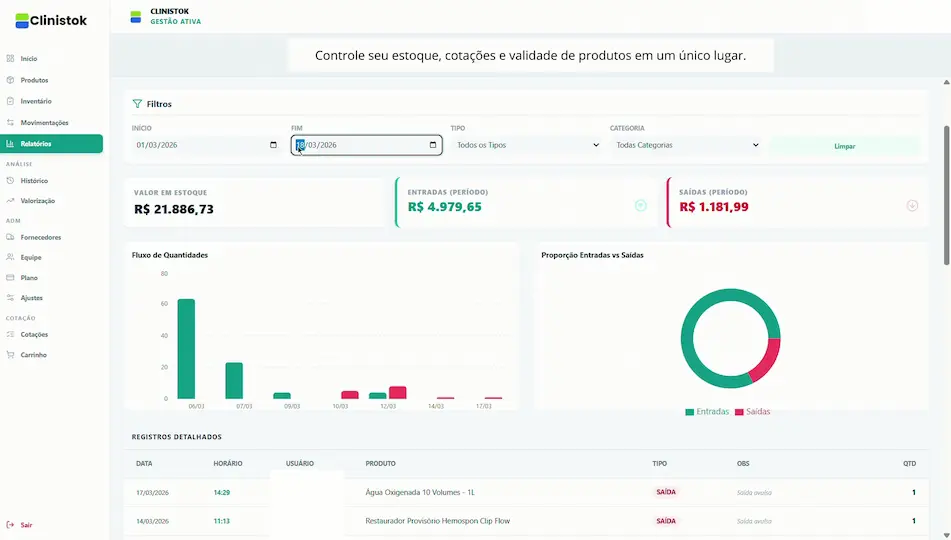
Figura 6.1 — Relatório de Estoque com Filtros
Filtros Disponíveis
| Filtro | Descrição |
|---|---|
| Início | Data inicial do período a ser analisado |
| Fim | Data final do período |
| Tipo | Todos, apenas Entradas ou apenas Saídas |
| Categoria | Filtrar por categoria específica |
Cards de Resumo Financeiro
- VALOR EM ESTOQUE — Valor total do estoque atual
- ENTRADAS (PERÍODO) — Valor das entradas no período selecionado Verde
- SAÍDAS (PERÍODO) — Valor das saídas no período selecionado Vermelho
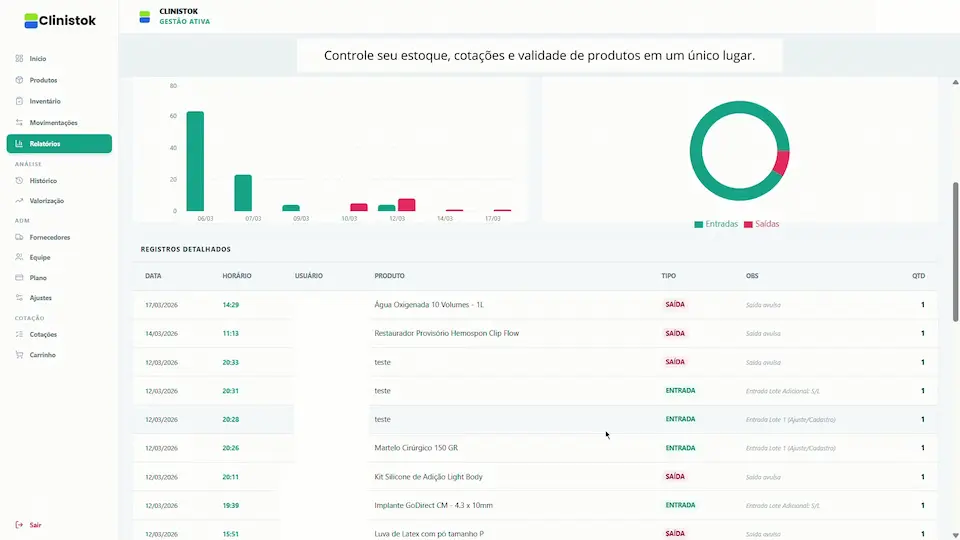
Figura 6.2 — Gráficos e Registros Detalhados
Gráficos
- Fluxo de Quantidades — Gráfico de barras mostrando entradas vs saídas ao longo do tempo
- Proporção Entradas vs Saídas — Gráfico de rosca mostrando a proporção
Registros Detalhados
Tabela completa com todas as movimentações do período, incluindo: Data, Horário, Usuário, Produto, Tipo, Observações e Quantidade.
💡 Dica: Exportação
Use os botões PDF e Excel para exportar o relatório. O PDF é ideal para apresentações e arquivamento, enquanto o Excel permite análises adicionais.
6.2. Histórico de Preços
O módulo Análise > Histórico permite acompanhar a evolução dos preços de cada produto ao longo do tempo.
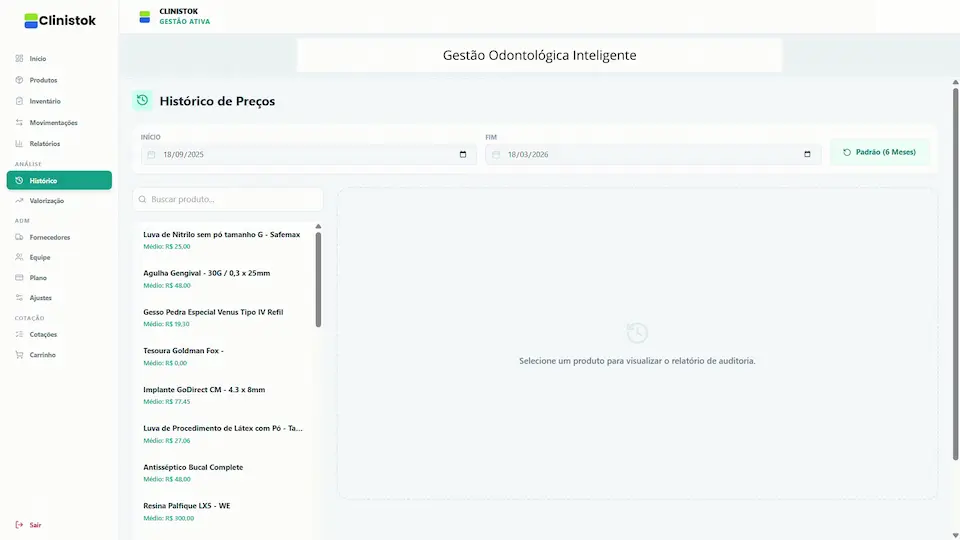
Figura 6.3 — Lista de Produtos para Análise de Histórico
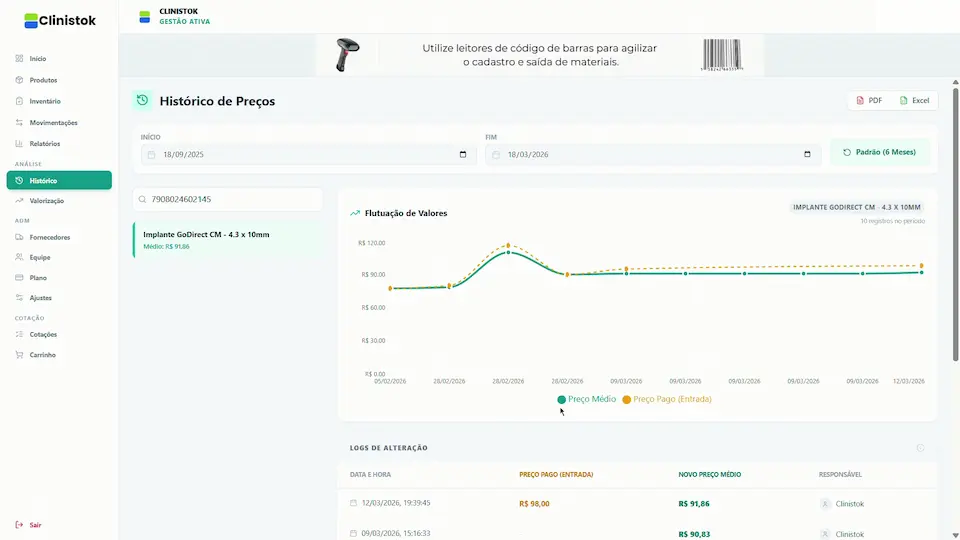
Figura 6.4 — Gráfico de Evolução de Preços com Logs
Funcionalidades
- Lista Paginada — Navegue por todos os produtos (páginas numeradas)
- Gráfico de Linha — Visualize a evolução do preço médio
- Preço Pago — Veja o preço pago em cada entrada
- Logs de Alteração — Histórico detalhado de cada mudança de preço
6.3. Valorização do Estoque
O módulo Análise > Valorização apresenta uma visão financeira completa do seu estoque.
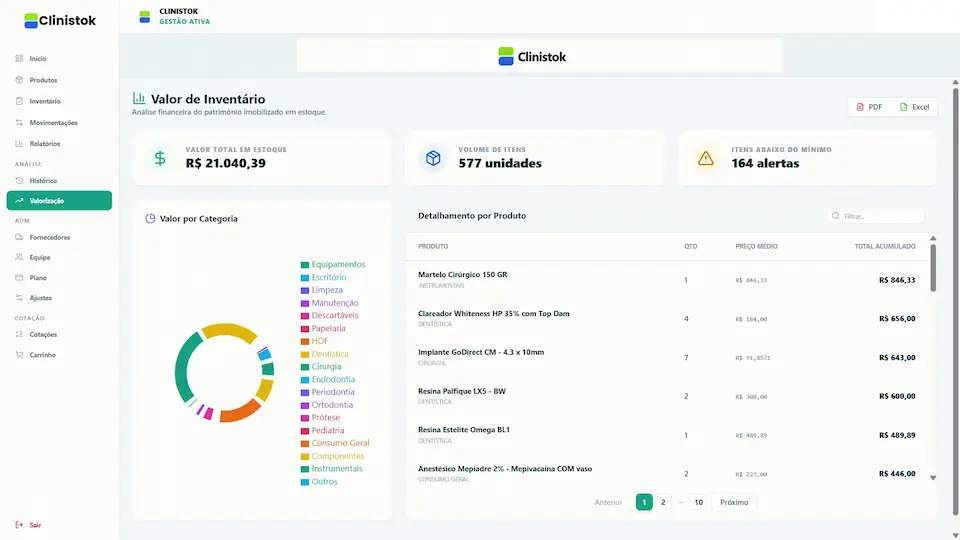
Figura 6.5 — Valorização do Estoque com Cards e Detalhamento
Cards de Resumo
| Card | Descrição |
|---|---|
| Valor Total em Estoque | Soma do valor de todos os produtos (R$) |
| Volume de Itens | Quantidade total de unidades em estoque |
| Itens Abaixo do Mínimo | Quantidade de alertas de reposição |

Figura 6.6 — Gráfico de Valor por Categoria
Gráfico por Categoria
O gráfico de rosca mostra como o valor está distribuído entre as categorias do seu negócio.
Detalhamento por Produto
Tabela com cada produto mostrando: Quantidade, Preço Médio e Valor Total Acumulado.
7. Administração do Sistema
Os módulos de ADM permitem configurar fornecedores, equipe, plano e ajustes do estabelecimento.
7.1. Gerenciando Fornecedores
Acesse ADM > Fornecedores para cadastrar e gerenciar seus fornecedores de materiais.
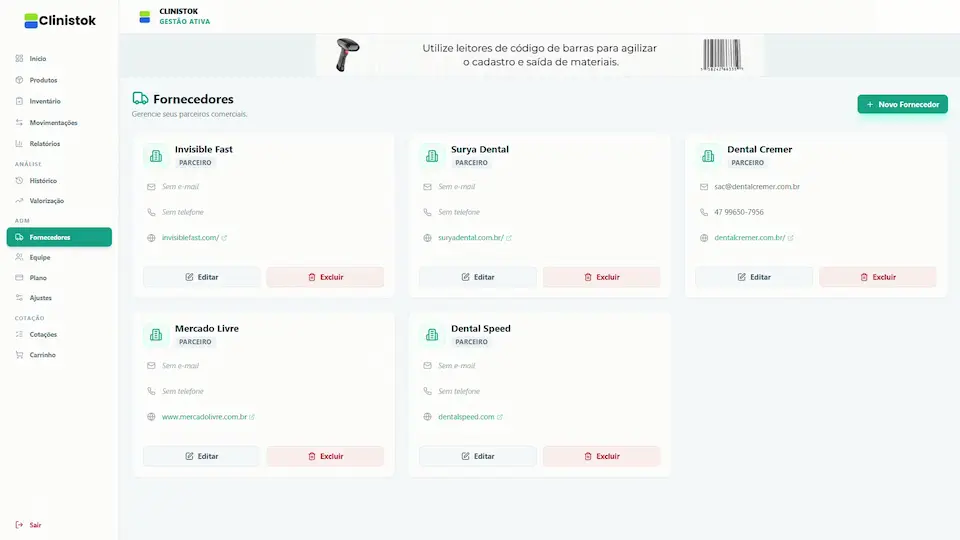
Figura 7.1 — Lista de Fornecedores Cadastrados
Informações de Cada Fornecedor
- Nome da Empresa
- Tipo — Badge indicando tipo (ex: "PARCEIRO")
- E-mail de Contato
- Telefone/WhatsApp
- Site Oficial
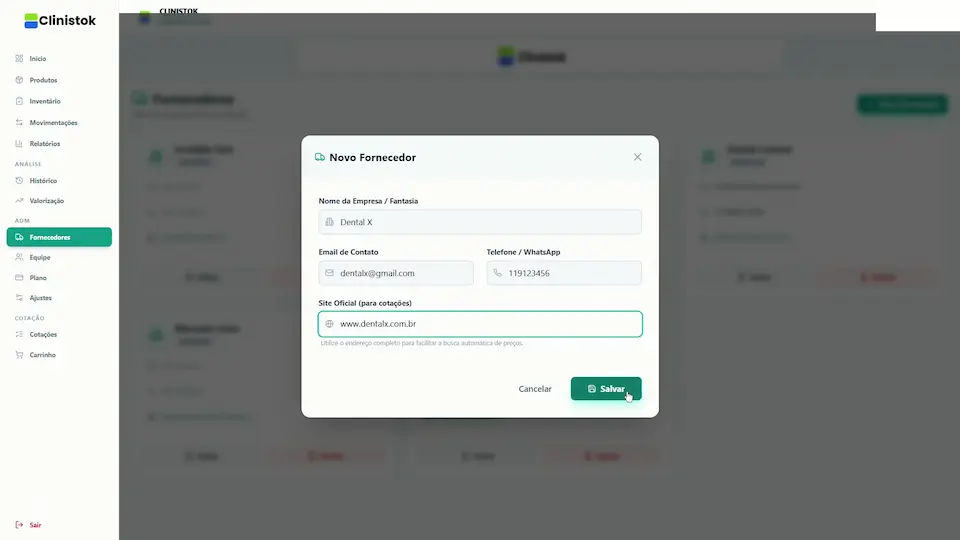
Figura 7.2 — Formulário de Novo Fornecedor
📝 Passo a Passo: Cadastrando Fornecedor
7.2. Gerenciando Equipe e Usuários
Acesse ADM > Equipe para gerenciar os usuários que têm acesso ao sistema.
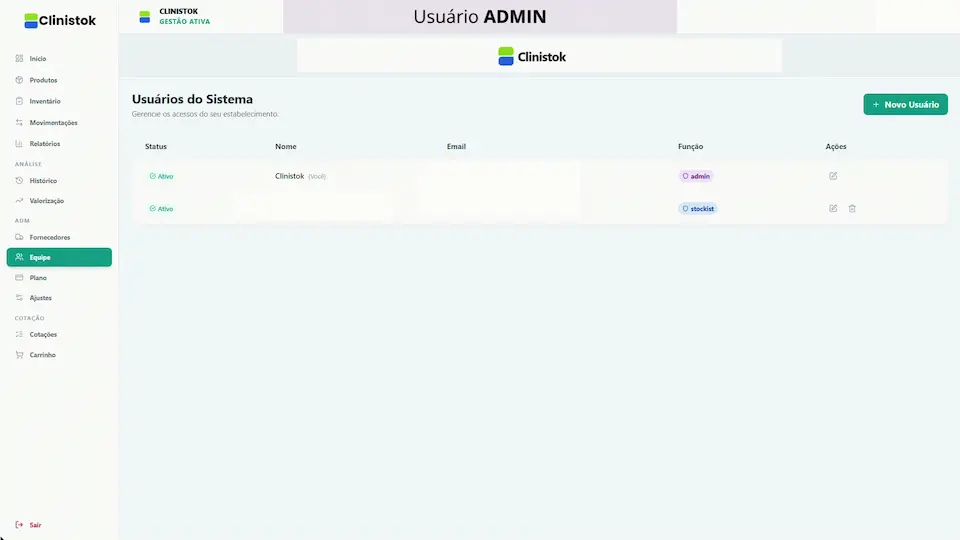
Figura 7.3 — Lista de Usuários do Sistema
Informações de Cada Usuário
| Coluna | Descrição |
|---|---|
| Status | Indicador visual (ativo = verde, inativo = cinza) |
| Nome | Nome completo do usuário |
| E-mail de acesso ao sistema | |
| Função | Nível de permissão (Admin, Gerente, Estoquista ou Baixa) |
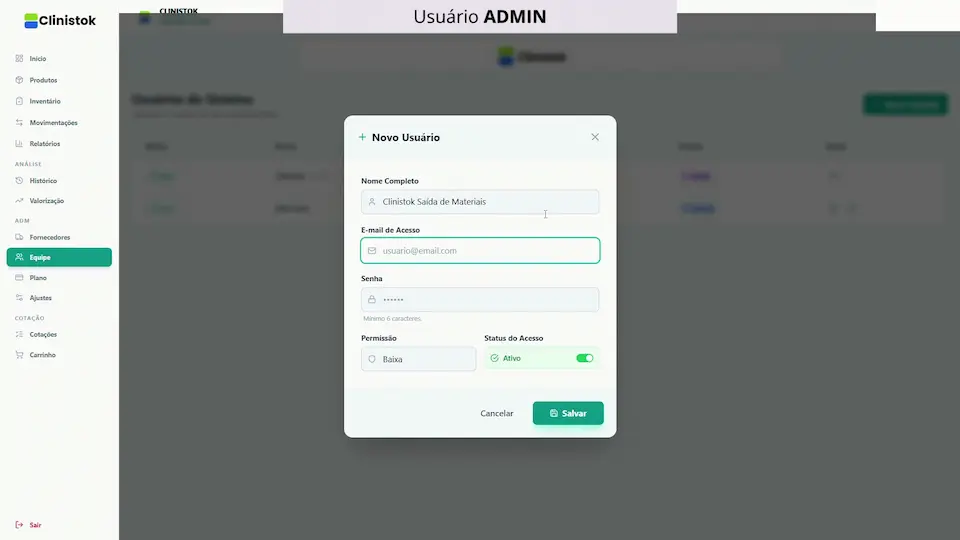
Figura 7.4 — Formulário de Novo Usuário
Níveis de Permissão
| Nível | Descrição |
|---|---|
| Baixa | Só registra a saída de materiais, em Movimentações. Não vê preços, relatórios nem configurações. |
| Estoquista | Operação do estoque: Produtos, Inventário, Movimentações e Cotações. Não vê dados financeiros (Valorização e Histórico de Preços). |
| Gerente | Acesso operacional completo: Produtos, Inventário, Movimentações, Histórico de Preços, Relatórios e Cotações. Não vê Equipe, Plano e Ajustes. |
| Admin | Acesso total, incluindo configurações administrativas |
7.3. Plano e Assinatura
Acesse ADM > Plano para gerenciar sua assinatura do Clinistok.
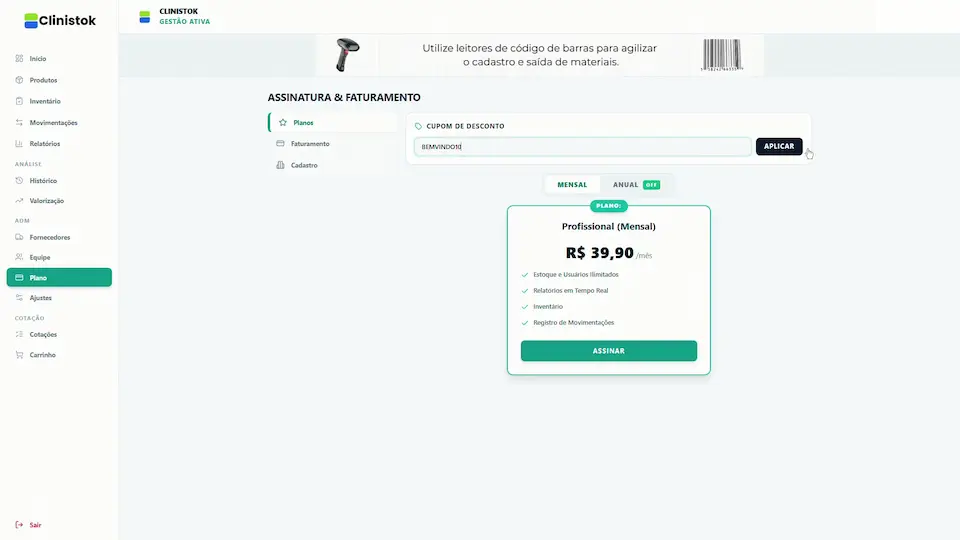
Figura 7.5 — Opções de Planos
Aba "Planos"
- Campo de Cupom — Insira códigos promocionais
- Toggle Mensal/Anual — Alterne entre as opções
- Plano Profissional Mensal — R$ 39,90/mês
- Plano Profissional Anual — R$ 349,90/ano (economia de ~27%)
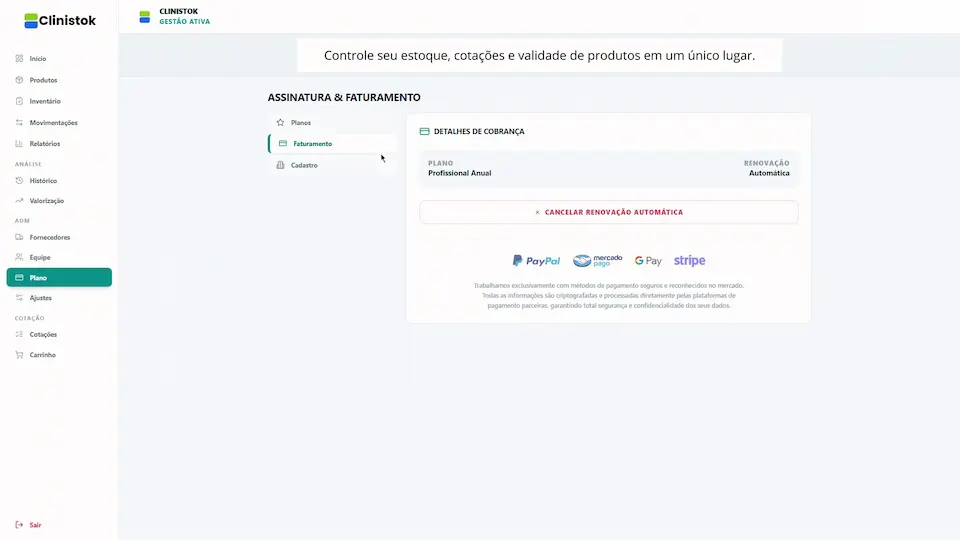
Figura 7.6 — Informações de Faturamento
Aba "Faturamento"
- Plano Atual — Mostra o plano ativo
- Renovação — Informação sobre renovação automática
- Métodos de Pagamento — PayPal, Mercado Pago, Google Pay, Stripe
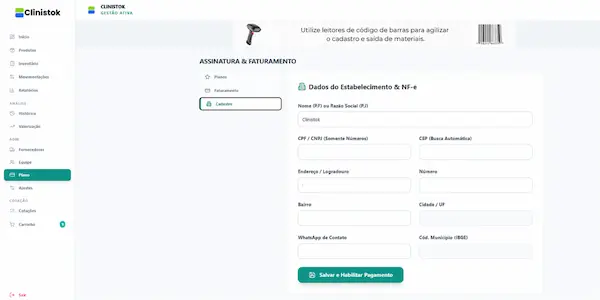
Figura 7.7 — Dados Cadastrais para Nota Fiscal
Aba "Cadastro"
Preencha os dados fiscais para emissão de notas fiscais:
- Nome/Razão Social
- CPF/CNPJ
- Endereço completo
- WhatsApp de contato
- Código IBGE do município
7.4. Ajustes do Estabelecimento
Acesse ADM > Ajustes para configurar as informações do seu negócio.
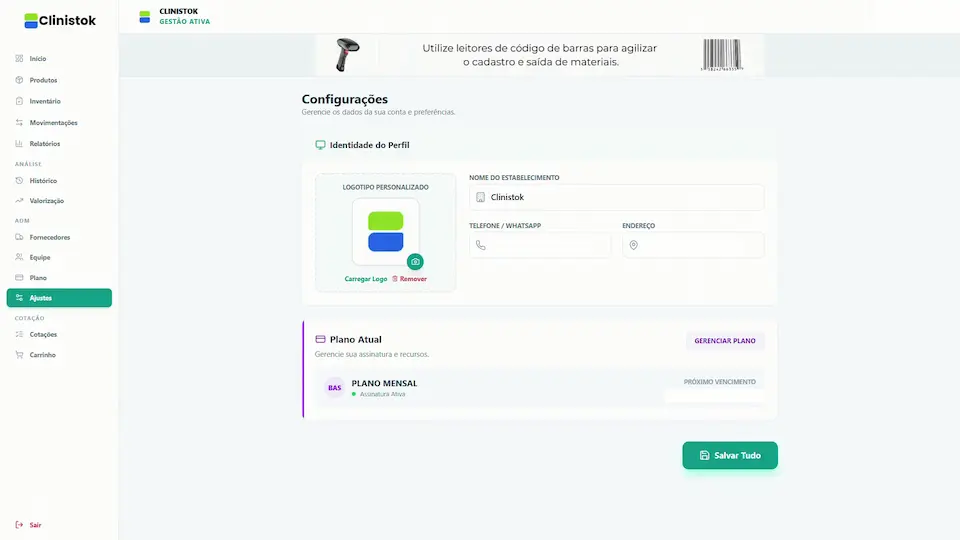
Figura 7.8 — Ajustes do Estabelecimento
Configurações Disponíveis
| Campo | Descrição |
|---|---|
| Logotipo | Upload da logo (aparece nos relatórios) |
| Nome do Estabelecimento | Nome exibido no sistema |
| Telefone/WhatsApp | Número de contato |
| Endereço | Endereço completo |
8. Sistema de Cotações
O módulo de Cotação é uma ferramenta exclusiva do Clinistok que permite comparar preços de produtos entre diferentes fornecedores online de materiais e insumos.
8.1. Comparando Preços entre Fornecedores
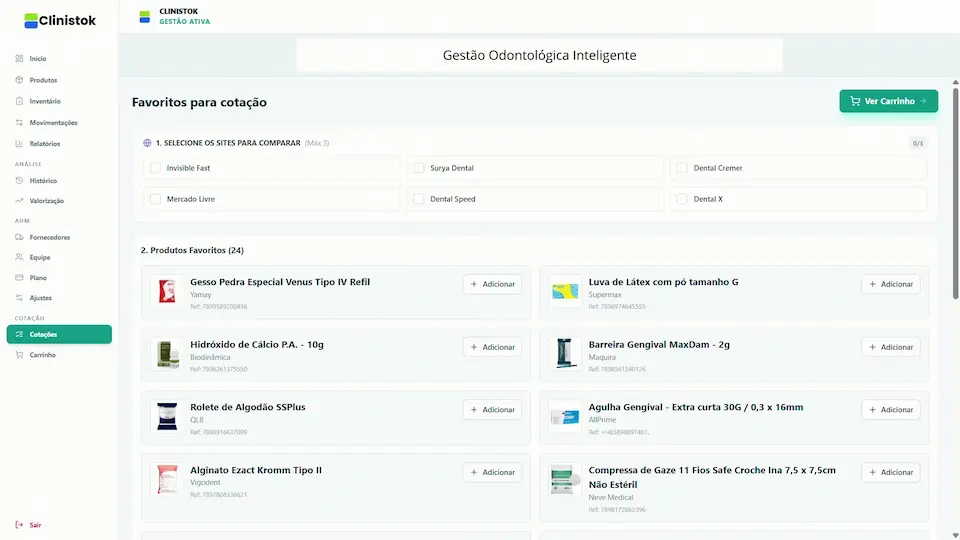
Figura 8.1 — Tela de Cotações Completa
Sites Disponíveis para Comparação
Você pode selecionar até 3 sites simultaneamente para comparar preços e condições.
Produtos Favoritos
Aparecem aqui os produtos marcados como "favoritos para cotação" e, automaticamente, os que estão abaixo do estoque mínimo. Para marcar um produto:
- Vá em Produtos
- Edite o produto desejado
- Ative o toggle "Cotação"
8.2. Usando o Carrinho de Cotação
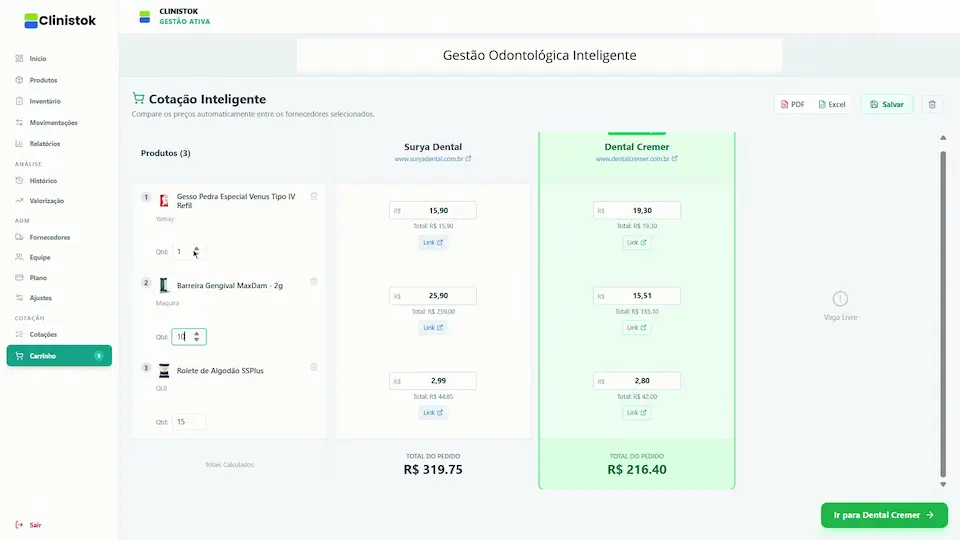
Figura 8.3 — Cotação Inteligente no Carrinho
Elementos do Carrinho
- Tabela Comparativa — Produtos em linhas, fornecedores em colunas
- Campo R$ — Para inserir o preço encontrado
- Botão "Link" — Abre a página do produto no site do fornecedor, pelo link salvo no cadastro
- Campo Qtd — Quantidade desejada
- TOTAL DO PEDIDO — Soma total por fornecedor
📝 Passo a Passo: Fazendo Cotação Completa
💡 Dica: Economia Inteligente
A cotação inteligente ajuda a identificar o melhor preço para cada produto. Às vezes, pode ser vantajoso dividir o pedido entre fornecedores diferentes!
9. Fluxos de Trabalho
Resumo dos principais fluxos de trabalho do sistema:
9.1. Fluxo de Cadastro de Produto
Produtos > Novo Produto > Preencher dados > Preencher entrada inicial > Salvar9.2. Fluxo de Entrada de Estoque
Produtos > Selecionar produto > ENTRADA > Preencher lote, validade, fornecedor, custo, quantidade > Salvar9.3. Fluxo de Saída de Materiais
Dashboard (SAÍDA DE MATERIAIS) ou Movimentações > Selecionar produto > Informar quantidade > Observação > SAÍDA DE ITENS9.4. Fluxo de Inventário
Inventário > Filtrar (opcional) > Conferir fisicamente > Marcar produtos > Exportar relatório9.5. Fluxo de Cotação de Compras
Produtos (marcar favoritos) > Cotações (selecionar sites, adicionar produtos) > Carrinho (pesquisar preços, preencher, comparar) > Exportar9.6. Fluxo de Relatórios
Relatórios > Definir período > Filtrar tipo/categoria > Visualizar gráficos > Consultar registros > Exportar PDF/Excel9.7. Fluxo de Importação em Massa
Produtos > Importar (Excel) > Baixar modelo > Preencher planilha > Upload > Produtos importados9.8. Fluxo de Configuração Inicial
Ajustes (logo, dados) > Plano > Cadastro (dados fiscais) > Plano > Planos (escolher e assinar)10. Dicas e Boas Práticas
💡 Use o Código de Barras
O suporte a código de barras acelera muito a busca e identificação de produtos. Invista em um leitor de código de barras USB para maior produtividade.
💡 Configure Estoques Mínimos
Defina corretamente o estoque mínimo de cada produto para receber alertas antes que o material acabe. Isso evita interrupções inesperadas.
💡 Faça Inventário Regularmente
Realize conferências de estoque mensalmente para manter os dados do sistema sincronizados com a realidade física.
💡 Registre Todas as Saídas
Crie o hábito de registrar cada saída de material imediatamente. Isso garante precisão nos relatórios e alertas.
💡 Use a Cotação Inteligente
Antes de fazer compras, compare preços entre fornecedores. A economia pode ser significativa ao longo do tempo.
💡 Exporte Relatórios Periodicamente
Mantenha um histórico de relatórios exportados para acompanhar a evolução do estoque e identificar padrões.
💡 Controle Permissões de Usuários
Defina níveis de acesso adequados para cada membro da equipe. Nem todos precisam de acesso administrativo.
⚠️ Atenção aos Vencimentos
Monitore diariamente o Dashboard para identificar produtos vencidos ou próximos do vencimento. Produtos vencidos não devem ser utilizados!
11. Suporte e Informações
📞 Central de Ajuda
Para dúvidas, sugestões ou problemas técnicos, entre em contato com a equipe Clinistok através dos canais oficiais disponíveis no site.
🌐 Acesso ao Sistema
URL: https://app.clinistok.com
📱 Instalação como App (PWA)
O Clinistok pode ser instalado como um aplicativo no seu computador ou celular. Procure pelo botão "Instalar" no navegador ao acessar o sistema.
Manual de Usabilidade - Sistema Clinistok
Versão 1.2 | Fevereiro - 2026
Gestão de Estoque Profissional para Saúde e Estética
